1. はじめに
アプリの全体像・最初にやること・画面の見かた
BodyLogicでできること
記録→分析→AIアドバイスまで1つのアプリで完結します
BodyLogicは「体づくりの記録・分析・アドバイス」を1つにまとめたアプリです。
3つの柱
- 記録: 体重・体脂肪・食事・筋トレ・サプリ・水分を数タップで記録
- 分析: グラフ、週次レポート、今週vs先週の比較で変化を見える化
- AI: あなたの実データ(直近12週分)を参照して、停滞の原因分析やプラン作成まで回答
続けやすくする仕組み
- 連続記録(ストリーク)とバッジで習慣化を後押し
- リマインダー通知、Apple Watch・ウィジェット・Siriからの時短記録
※データはクラウドに自動保存されます。機種変更してもログインすれば全て復元されます。
最初にやること(初期設定)
プロフィールと目標を設定すると全機能の精度が上がります
手順
- 1. ログイン(Apple / Google / メールアドレスのいずれか)
- 2. 初回のガイドに沿って身長・体重・年齢・性別・活動レベルを入力
- 3. 目標体重・目標体脂肪率を設定
- 4. ヘルスケア(HealthKit)連携を許可(歩数・睡眠・消費カロリーの自動取得)
- 5. 通知を許可(記録リマインダー等)
あとから変える場合
- 設定タブ → プロフィール/目標設定 からいつでも変更できます
- 目標カロリー・PFC(タンパク質/脂質/炭水化物)は入力値から自動計算されます
※初期設定をスキップしても使えますが、カロリー収支や目標達成予測の精度が下がります。
5つのタブの役割
ホーム/記録/データ/AI/設定の使い分け
画面下の5つのタブ
- ホーム: 今日の状況をひと目で確認(収支・やること・ストリーク等)
- 記録: 体データ/食事/筋トレ/サプリを入力する場所
- データ: グラフ・分析・履歴・レポートを見る場所
- AI: AIトレーナーへの相談、プラン作成、写真分析
- 設定: プロフィール・目標・通知・テーマ・アカウント管理
※迷ったら「記録は記録タブ、見るのはデータタブ」と覚えてください。
2. ホーム画面
今日のサマリー・達成予測・ストリーク・カード並べ替え
今日のサマリーと収支
摂取・消費・収支と1ヶ月後の体重予測を表示します
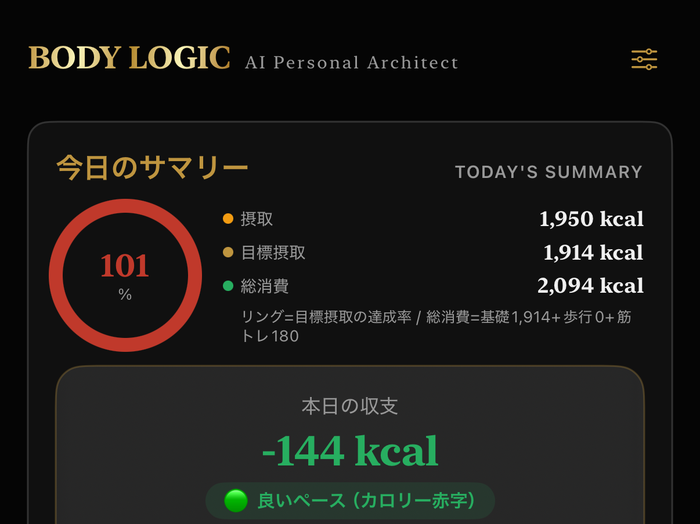 ホーム画面の「今日のサマリー」。リングは目標摂取の達成率、その下に本日の収支が出ます
見かた
- リング: 目標摂取カロリーに対する達成率
- 総消費 = 基礎代謝 + 歩行消費 + 筋トレ消費
- 筋トレ消費は、Apple Watch等の実測(心拍ベース)があればそれを優先し、無い日はアプリ内の負荷ベース計算(きつさ×セット数)で自動計上します
- 本日の収支 = 摂取 − 総消費。減量中はマイナス、増量中はプラスが目安
- 収支の下に「今日のペースが1ヶ月続いた場合±◯kg」の予測を表示
目標との判定
- 目標(減量/増量/維持)に応じて「良いペース」「食べ過ぎ注意」等を一言で表示します
目標達成予測日
直近28日の実測トレンドから「目標まであと◯日」を逆算します
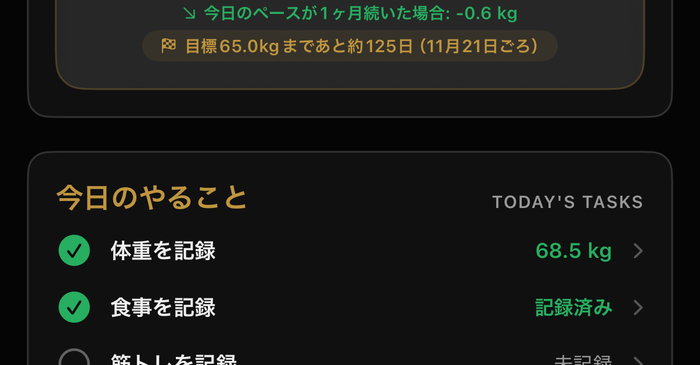 「今日のやること」と目標達成の予測。記録が済んだ項目には緑のチェックが付きます
仕組み
- 直近28日の体重記録(4件以上)から変化ペースを計算し、目標体重への到達日を「あと◯日(◯月◯日ごろ)」と表示します
表示されない場合
- 体重の記録が直近28日で4件未満
- 変化がほぼ停滞している(週35g未満)
- トレンドが目標と逆方向(例: 減量目標なのに増加中)
- 到達まで1年以上かかる計算になる
※毎日体重を記録するほど予測が安定します。
ストリーク(連続記録)とフリーズ
記録を続けると日数が伸び、1日の記録漏れは自動で守られます
ストリーク
- 体重・食事・筋トレ等、何か1つでも記録した日が続くと連続日数が伸びます
ストリークフリーズ(自動)
- うっかり1日だけ記録を忘れても、自動でストリークが維持されます(盾アイコンで表示)
途切れそうな日
- 夜になっても未記録の場合、通知でお知らせします(設定でオフ可)
ホームのカスタマイズ
カードの並べ替え・表示/非表示を自由に変更できます
手順
- 1. ホーム右上のスライダーアイコンをタップ
- 2. 使わないカードは非表示に、よく見るカードは上に並べ替え
- 3. 設定は自動保存されます
※「今日のやること」「PFCバランス」「AIインサイト」「BIG3」等、全カードが対象です。
3. 体データを記録する
体重・体脂肪・体囲・体写真・水分
体重・体脂肪率の記録
入力すると自動保存。ヘルスケア連携で自動取得も可能です
 記録タブ →「体データ」。数値を入れるとその場で自動保存され、BMIと除脂肪体重も自動計算されます
手順
- 1. 記録タブ → 体データ
- 2. 体重・体脂肪率を入力(入力すると自動保存されます)
自動入力
- ヘルスケア連携をオンにすると、スマート体重計(Withings等)の測定値を自動で取り込めます
- 「同期」ボタンでその場で再取得できます
過去の日付に記録する
- 画面上部の日付の「< >」やカレンダーアイコンで日付を切り替えてから入力します
※BMI・除脂肪体重(LBM)は自動計算されます。
体囲(サイズ)の記録
胸囲・ウエスト・ヒップ・腕・脚などを記録できます
手順
- 記録タブ → 体データ → 「サイズ計測」を開いて各部位を入力
活用
- データタブ → からだ → サイズ で推移をグラフ確認できます
- AIも体囲の変化を参照して分析します(例: 体重停滞でもウエスト減=リコンプ進行)
体写真(進捗写真)
写真で見た目の変化を記録。AI分析・ビフォーアフター比較も
撮影・保存
- 記録タブ → 体データ → 写真を添付して保存
- 撮影ガイド(構図・光の当て方のコツ)付きで毎回同じ条件で撮れます
見る・比べる
- AIタブ → アルバム で一覧、比較分析で2枚をスライダー比較
- AIによる体型分析も実行できます(任意)
※万一写真の保存に失敗しても、体重などの体データは必ず保存されます。
水分トラッキング
ワンタップで記録。1日の目標達成を目指しましょう
手順
- 記録タブ → 体データ の水分カードでコップアイコンをタップ(取り消しも可能)
通知
- 設定 → 通知 で2時間ごとの水分リマインダーをオンにできます
4. 食事を記録する
検索・バーコード・AI写真推定・時短ワザ
基本の食事入力
朝食・昼食・間食・夕食のカテゴリ別に品目を登録します
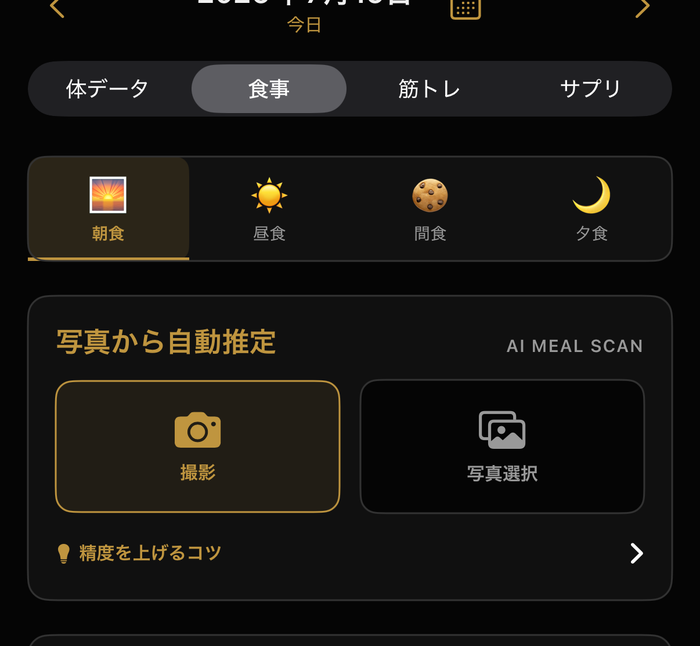 記録タブ →「食事」。朝食/昼食/間食/夕食を選び、写真のAI推定やバーコードスキャンも使えます
手順
- 1. 記録タブ → 食事
- 2. カテゴリ(朝食/昼食/間食/夕食)を選択(起動時刻に合わせて自動選択されます)
- 3. 「メニューを追加」に食品名を入力すると候補が表示 → タップで追加
- 4. 人前(0.5人前等)で量を調整できます
カロリーの手入力
- データベースにない料理は、名前とカロリー・PFCを直接入力して登録できます
食品検索(約600品目+ネット検索)
内蔵データベースに無い市販食品はネット検索で見つかります
内蔵データベース
- 食品名を入力すると約600品目から即座に候補を表示(スペース区切りの複数語検索も可)
ネット検索(Open Food Facts)
- 候補に無いときは「◯◯を商品データベースで検索」ボタンをタップ
- 世界中の市販食品データベースから100gあたりの栄養で候補を表示します
※ネット検索の栄養情報はオープンデータベース由来のため、パッケージ表記と差がある場合があります。
バーコードスキャン
商品のバーコードを読み取って栄養情報を自動入力します
手順
- 1. 記録タブ → 食事 → 「バーコードから栄養情報を取得」
- 2. スキャンボタンでカメラ読み取り(番号の手入力も可)
- 3. 見つかった商品が品目として追加されます
※日本の商品も多数登録されていますが、見つからない場合は手入力をご利用ください。
AI食事スキャン(写真から推定)
料理の写真を撮るだけでAIがカロリー・PFCを推定します
手順
- 1. 記録タブ → 食事 → 「写真から自動推定」で撮影 or 写真選択
- 2. AIが料理内容とカロリー・PFCを推定 → 確認して登録
精度を上げるコツ
- 真上から、全体が写るように、明るい場所で撮影(画面内の「精度を上げるコツ」参照)
※推定値は目安です。パッケージ食品はバーコードスキャンの方が正確です。
時短ワザ(コピー・最近・お気に入り)
毎日似た食事なら数秒で入力が終わります
3つの時短機能
- 昨日をコピー: 「昨日の朝食をコピー」ボタンで前日の同カテゴリを丸ごと複製
- 最近使った食品: 入力欄の下に直近の食品が並び、+タップで即追加
- よく使うメニュー: 食事一式を「保存」しておけばワンタップで呼び出せます
あすけん等からの取込
- 設定 → カロリー設定 で摂取カロリーを「ヘルスケア連携」にすると、あすけん等が書き込んだ栄養データを自動で取り込めます
5. 筋トレを記録する
セット入力・自己ベスト・プレート計算・タイマー
基本のトレーニング入力
部位→種目→重量×回数の順に入力します
手順
- 1. 記録タブ → 筋トレ
- 2. 部位(胸/背中/肩/腕/脚/腹/有酸素)を選択
- 3. 種目を選択(カスタム種目の追加も可能)
- 4. 重量(kg)×回数を入力し「セット追加」で積み上げ → 「完了」で種目を確定
- 5. きつさ(RPE 1〜10)を残すとAIの強度分析に活かされます
有酸素
- 距離・時間・消費カロリーを記録できます。徒歩系は歩行消費との二重計上を防ぐため参考表示になります
自己ベスト・推定1RM・アップ目安
種目を選ぶと自己ベストとウォームアップ重量の目安を自動表示
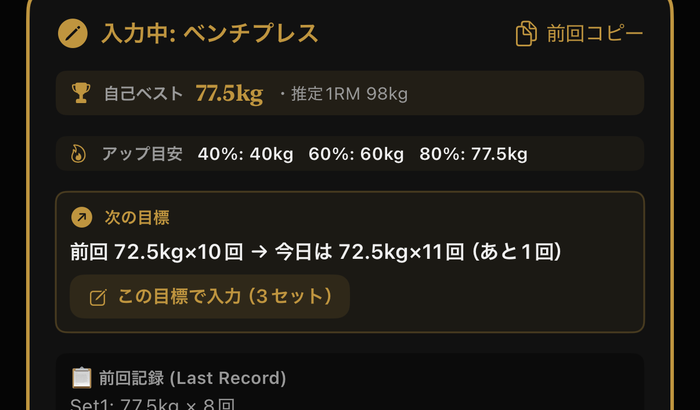 種目を選ぶと自己ベスト・ウォームアップ重量・次の目標が自動で表示されます
自動表示される情報
- 自己ベスト: その種目の最高重量と推定1RM(1回挙げられる最大重量の推定値)
- アップ目安: 推定1RMの40%/60%/80%のウォームアップ重量(2.5kg刻み)
- 前回記録: 前回のセット内容。「前回コピー」で丸ごと再入力できます
- 次の目標: 前回実績から「今日は◯kg×◯回」と漸進性過負荷の提案。「この目標で入力」で3セット自動入力
BIG3スタンダード
- データタブ → トレーニング で、ベンチ/スクワット/デッドリフトの水準判定(初心者〜上級者)が見られます
プレートカリキュレータ
目標重量にするためのプレートの付け方を自動計算します
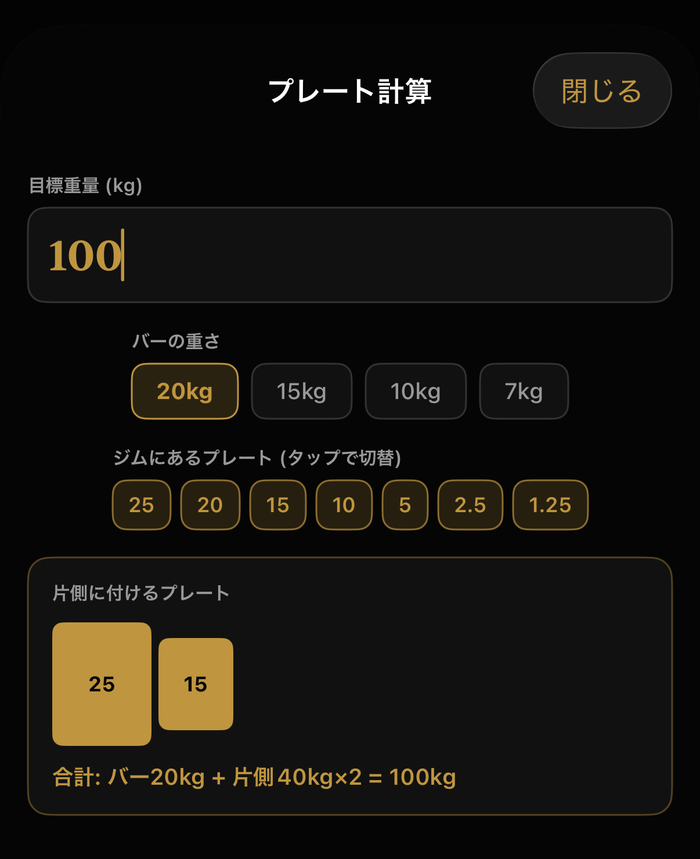 目標重量を入れると、バーの片側に付けるプレートの内訳が計算されます
手順
- 1. 筋トレ入力画面の「プレート」ボタンをタップ
- 2. 目標重量を入力(例: 100)
- 3. バーの重さ(20/15/10/7kg)とジムにあるプレートを選択
- 4. 「片側に付けるプレート」の内訳が表示されます(例: 100kg = バー20kg + 片側25+15)
※手持ちのプレートで作れない重量は、最も近い組み合わせを表示します。
レストタイマー
セット間の休憩を計測。ロック画面でも残り時間が見えます
手順
- 筋トレ入力画面の「レストタイマー」をタップ(60〜180秒、カスタム秒数も可)
便利な仕様
- 画面下部に小さく常駐し、他の入力を続けながら計測できます
- Dynamic Island・ロック画面にも残り時間を表示(Live Activity)
- 終了時はバックグラウンドでも音でお知らせします
休養日の自動提案
連続日数と強度から「今日は休むべき」を教えてくれます
表示条件
- 4日以上連続でトレーニングしている
- または3日連続かつ直近の平均RPEが8以上(高強度)
考え方
- 筋肉はトレーニング中ではなく休養中に成長します。提案が出たら休養日または軽めの有酸素がおすすめです
テンプレートと過去メニューのコピー
いつものメニューを保存してワンタップで呼び出せます
テンプレート
- 種目一式を入力後「テンプレート保存」→ 次回から「テンプレート」ボタンで呼び出し
- 上書き保存・名前変更・削除もできます
過去のメニューをコピー
- 「過去のメニューをコピー」でカレンダーから日付を選び、その日の内容を丸ごと再入力できます
トレーニングスプリット
- 設定 → トレーニング分割 で曜日ごとの部位(例: 月=胸/金=脚)を設定すると、ホームに今日のメニューが表示されます(PPL・上下分割などのプリセットあり)
6. サプリメント管理
登録・毎日のチェック・摂取率
サプリの登録と毎日のチェック
飲むサプリを登録し、毎日タップでチェックするだけ
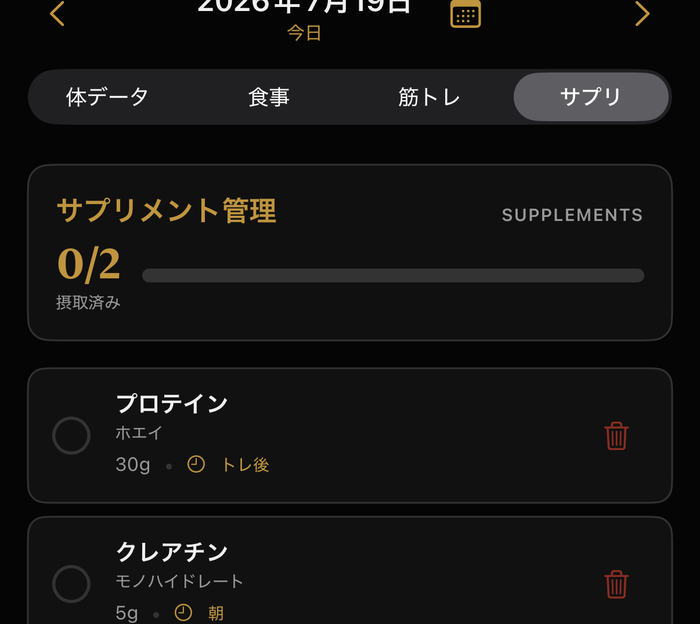 登録したサプリを毎日タップでチェック。直近7日の摂取状況も一目でわかります
手順
- 1. 記録タブ → サプリ → +ボタンで登録(名前・用量・タイミング)
- 2. 毎日飲んだらチェックをタップ
見える化
- 直近7日の摂取状況がカレンダー表示されます
- チェック状況はAIも参照します(例: 「今日はクレアチン未摂取」と指摘)
Apple Watch
- Watchアプリからもワンタップでチェックできます
7. データを見る・分析する
グラフ・比較・レポート・履歴・エクスポート
サマリー(今週の要点)
体重・収支・総負荷・タンパク質と「今週vs先週」を1画面で
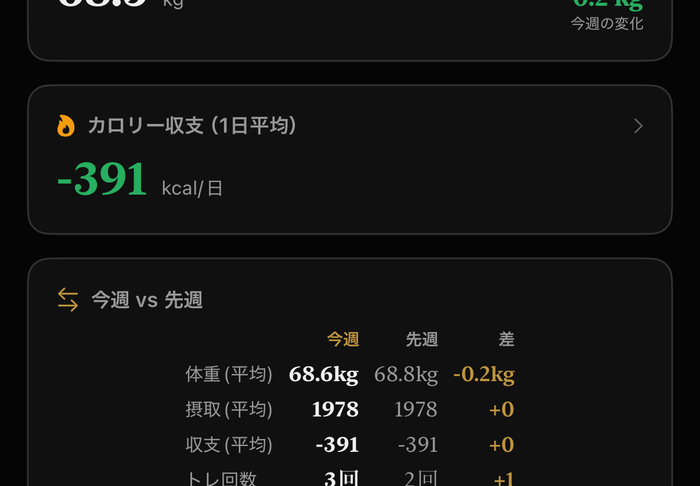 データタブの「今週 vs 先週」。体重・摂取・収支・トレ回数を先週と数値で比較できます
見かた
- データタブ → サマリー に今週の要点カードが並びます
- 「今週 vs 先週」カード: 体重(平均)/摂取(平均)/収支(平均)/トレ回数を先週と数値比較
- 各カードをタップすると詳しいグラフに移動します
グラフの見かた(からだ/食事/トレーニング)
期間(1W/1M/3M/1Y)を切り替えて推移を確認できます
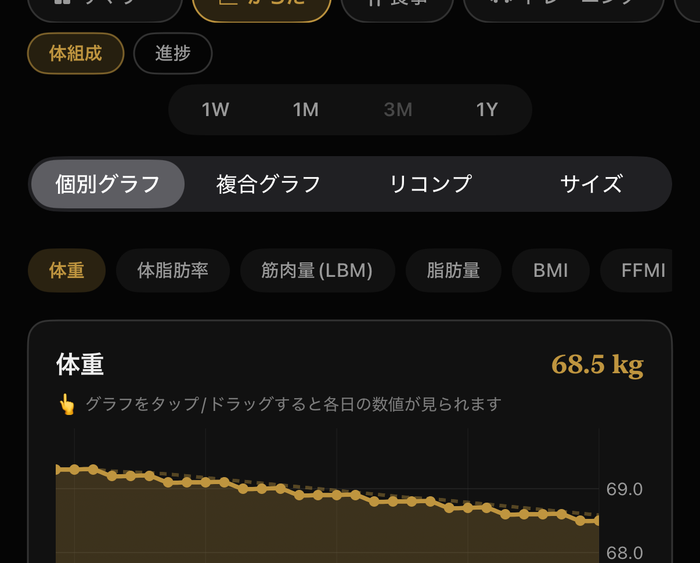 体重グラフ。実測値・7日移動平均・目標ラインが重ねて表示されます
種類
- からだ: 体重・体脂肪の個別/複合グラフ、リコンプ分析(実測メンテナンスカロリー)、サイズ推移、進捗
- 食事: カロリー収支・PFCバランスの推移、微量栄養素分析
- トレーニング: 種目別の重量・ボリューム推移、部位別バランス、BIG3水準判定
操作
- 上部の 1W/1M/3M/1Y で期間切替、グラフをタップするとその日の値を表示
リコンプ分析とは
- 直近21日の体重変化と摂取カロリーから「あなたの実際のメンテナンスカロリー(維持カロリー)」を実測逆算します。理論値より正確で、AIの分析にも使われます
週次AIレポート
毎週のデータをAIが自動で振り返りレポートにします
見かた
- データタブ → ふりかえり → レポート
- 体重・食事・トレーニングの週間実績と、AIによる評価・来週のアドバイスが読めます
通知
- 毎週決まった時間に「今週のレビューができました」と通知でお知らせ(設定で変更可)
タイムラインと履歴の編集・削除
全記録を日別に一覧。過去の記録の修正もここから
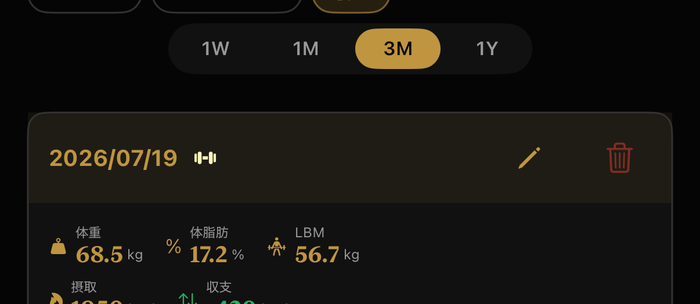 履歴の各カード右上。鉛筆アイコンで編集、ゴミ箱アイコンで削除できます
タイムライン
- 全記録を時系列で一覧表示。種類別のフィルターもできます
履歴の編集・削除
- データタブ → ふりかえり → 履歴 で日別カードを表示
- 鉛筆アイコンで編集、ゴミ箱アイコンで削除(確認あり)
※削除やり直しはできないため、確認画面をよく見てから実行してください。
データのエクスポート
CSV(表計算用)とJSON(完全バックアップ)で書き出せます
手順
- 設定 → アプリ設定 → CSVエクスポート
- 日次データ(体重・カロリー等)と筋トレ記録をCSVで出力できます(Excel/Numbersで開けます)
※クラウドに自動保存されているため、通常はバックアップ操作は不要です。
8. AI機能
チャット相談・プラン作成・写真分析・注意事項
AIチャット(パーソナルトレーナー)
あなたの実データを参照して具体的な数値で回答します
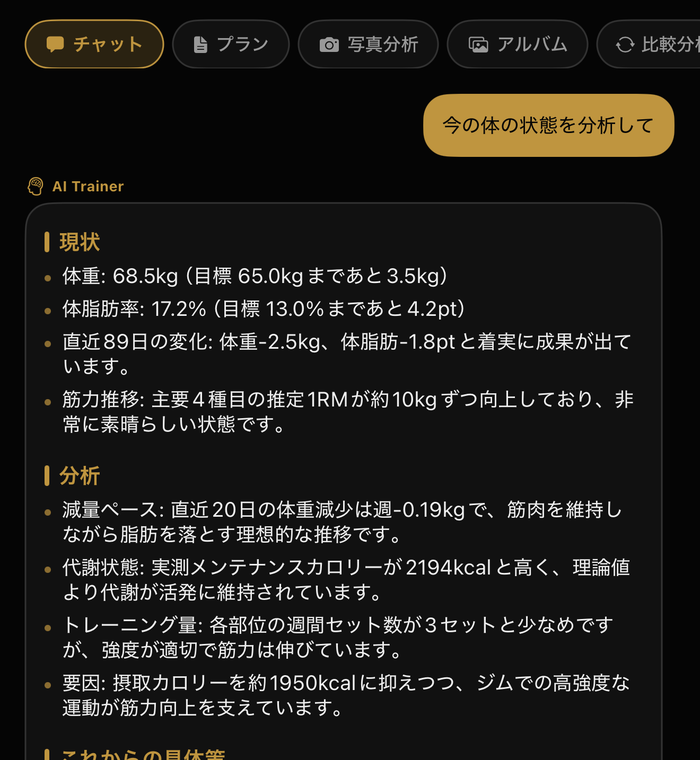 AIはあなたの実データを読み取り、現状・分析・具体策に分けて回答します
使い方
- AIタブ → チャット で質問を入力(候補ボタンからも選べます)
AIが参照するあなたのデータ
- プロフィール・目標、直近12週の週次推移(体重/摂取/収支/トレ回数/記録日数)
- 実測メンテナンスカロリー、種目別の推定1RM推移、部位別セット数
- 直近2日の食事内容、サプリ摂取状況、睡眠(ヘルスケア)、体囲
おすすめの質問例
- 「なぜ停滞しているのか原因を分析して」
- 「今の食事内容で改善すべき点は?」
- 「ベンチプレスが伸びない。プログラムを見直して」
※会話の文脈は直近2往復まで記憶します。話題を変えるときは具体的に質問し直してください。
AIプラン作成
食事・トレーニングの週間プランを作成し保存できます
使い方
- AIタブ → プラン → 要望を入力して生成(例: 「週3回ジム、減量向けで」)
- 気に入ったプランは保存して後から見返せます
写真分析・ビフォーアフター比較
体写真をAIが分析。2枚比較で変化も評価します
写真分析
- AIタブ → 写真分析 で体写真をAIが体型評価します
比較分析
- AIタブ → 比較分析 で2枚の写真を選ぶと、見た目の変化をAIが評価し、体重・体脂肪の変化と合わせて表示します
AI利用の注意事項
医療アドバイスではありません。データの扱いもここで確認
必ずご理解ください
- AIの回答は一般的なフィットネス情報の提供であり、医師の診断・治療・処方の代わりにはなりません
- 持病・痛み・妊娠中・服薬中の方は必ず医師や専門家にご相談ください
- AIの回答には誤りが含まれる可能性があります
データの扱い
- 質問文・記録データの要約・写真(写真分析時)は、回答生成のために生成AI(Google Gemini)へ送信されます(米国サーバーで処理)
- 詳細はプライバシーポリシー(設定 → アプリ設定)をご覧ください
回数の目安
- 短時間に大量の質問をすると一時的に制限がかかることがあります(1分ほど待つと回復します)
9. 通知と続ける仕組み
リマインダー・バッジ・シェア
通知の種類と設定
6種類の通知を目的に合わせてオン/オフできます
通知の種類(設定 → 通知・リマインダー)
- 記録リマインダー: 毎日決まった時間に記録を促します
- トレーニング通知: スプリット設定に基づき曜日ごとの部位をお知らせ
- 水分リマインダー: 2時間ごとに水分補給を促します
- 週次AIレビュー: 週1回、AIレポートの完成をお知らせ
- ストリーク防衛: 夜まで未記録の日にお知らせ
- 目標達成通知: 目標体重に到達したらお祝い
※しばらくアプリを開いていない場合の復帰応援通知もあります(3日/7日)。
バッジとシェア
実績バッジを集めて、記録はSNS用カードでシェアできます
バッジ
- 連続記録・トレーニング回数・減量達成など、条件を満たすと自動で獲得
- 設定 → アチーブメント → バッジコレクション で一覧できます
シェアカード
- バッジ獲得時やトレーニング記録から、SNS投稿用の画像カードを作成できます
10. Watch・ウィジェット・Siri
アプリを開かずに記録する方法
Apple Watchアプリ
体重・レストタイマー・サプリチェックが手元で完結します
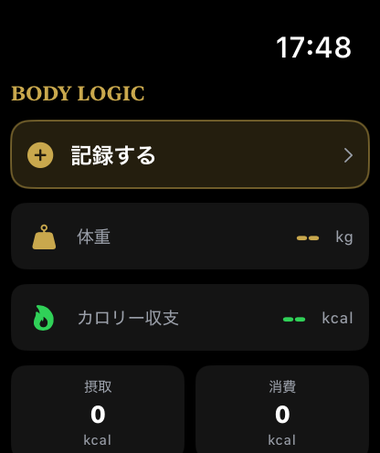 Apple Watchの画面。体重記録・レストタイマー・サプリチェックが手元で完結します
できること
- 体重記録: デジタルクラウンで値を合わせて保存(iPhoneに自動同期)
- レストタイマー: 60〜180秒。終了時は手元の振動でお知らせ
- サプリチェック: 登録済みサプリをワンタップでチェック
※iPhone側の記録項目(摂取カロリー等)を消さずに体重だけ更新される安全設計です。
ウィジェット
ホーム画面・ロック画面に今日の状況を常時表示できます
種類
- メイン: 体重・カロリー収支(ホーム画面用)
- PFCリング: タンパク質/脂質/炭水化物の達成率
- ロック画面用: 円形・横長・1行の3種類
- クイック記録: タップで記録画面に直行
追加方法
- ホーム画面を長押し → 左上の「+」→ BodyLogic を検索して配置
Siriショートカット
「BodyLogicで体重を保存」と話すだけで記録できます
使えるフレーズ
- 「BodyLogicで体重を保存」→ 体重を聞かれるので数値を答えるだけで保存(アプリを開きません)
- 「BodyLogicで体重を記録」「〜で食事を記録」「〜で筋トレを記録」→ 各記録画面を直接開く
- 「BodyLogicで今週の振り返り」→ AIレビューを開く
※ショートカットアプリからオートメーション(毎朝7時に起動等)にも組み込めます。
11. 設定を使いこなす
目標・カロリー計算・テーマ・その他
目標とカロリー計算の仕組み
目標カロリー・PFCは自動計算。計算モードも選べます
自動計算されるもの
- 基礎代謝(BMR)→ 総消費(TDEE)→ 目標摂取カロリー(トレ日/休養日別)
- PFC目標(タンパク質は体重×2gが初期値)
消費カロリーの計算モード(設定 → カロリー設定)
- ヘルスケア連携: Apple Watchや歩数から実測(推奨)
- 手動: 筋トレ記録からMETs方式で推計(Watchなしの方向け)
適応型メンテナンス
- 実測データが貯まると、理論値ではなく「あなたの実測メンテナンスカロリー」で目標を見直せます(データタブ → からだ → リコンプ)
テーマ(ダーク/ライト)
見た目をダーク・ライト・システム連動から選べます
手順
- 設定 → アプリ設定 → テーマ設定 で ダーク/ライト/システム を選択
※システムにするとiPhoneの外観モードに自動で追従します。
12. アカウントとデータ
機種変更・ログアウト・アカウント削除
データの保存場所と機種変更
クラウド自動保存。新しい端末でもログインだけで復元されます
仕組み
- 記録データはあなたのアカウントに紐づいてクラウド(Firebase)に自動保存されます
機種変更の手順
- 1. 新しいiPhoneにBodyLogicをインストール
- 2. 同じ方法(Apple/Google/メール)でログイン
- 3. 全データが自動で復元されます
※特別なバックアップ操作は不要です。
ログアウト
設定の最下部からログアウトできます。データは消えません
手順
※ログアウトしてもクラウド上のデータは消えません。再ログインで元通りです。
アカウント削除(退会)
全データを完全に消去します。復元はできません
手順
- 1. 設定タブを一番下までスクロール → 「アカウントを削除」
- 2. 確認画面で「完全に削除する」
- 3. ログインから時間が経っている場合は、安全のため本人確認(パスワード/Google/Apple)を求められます
削除されるもの
- 体重・食事・トレーニング・写真・目標を含む全データとアカウント本体
※削除後の復元はできません。データを残したい場合は先にCSVエクスポートをご利用ください。
13. 困ったとき(FAQ)
よくある質問と対処法
画面上部に赤い「保存に失敗」が出た
記録が保存できなかったときのお知らせです
意味
- 保存・削除がサーバーに反映できなかったときに表示されます(気づかないうちに記録が消えるのを防ぐ機能です)
対処
- 1. 通信環境(Wi-Fi/モバイル通信)を確認してもう一度操作
- 2. 「ログインし直して」と出た場合は、ログアウト → 再ログイン後に再操作
※オフラインで記録した内容は、通信が回復すると自動で送信されます。
歩数・睡眠・消費カロリーが表示されない
ヘルスケアの許可設定を確認してください
確認手順
- 1. iPhoneの 設定 → プライバシーとセキュリティ → ヘルスケア → BodyLogic
- 2. 歩数・睡眠など必要な項目を「オン」にする
- 3. アプリに戻って「同期」ボタンをタップ
※Apple Watchの実測がある日はその値を優先し、無い日はアプリ内の負荷ベース計算で自動計上されます(二重計上はされません)。
AIが答えてくれない・エラーになる
ログイン状態と通信、回数制限を確認してください
よくある原因と対処
- 「AIの利用にはログインが必要です」→ ログインしてから再度お試しください
- 通信エラー → 電波の良い場所で再試行
- 「混み合っています」等 → 短時間の連続利用による一時制限です。1分ほど待ってから再試行してください
※改善しない場合は、設定 → アプリ設定 → お問い合わせ(メール)からご連絡ください。
ホームと記録タブで数値が違う気がする
同じ計算式に統一されています。日付の切り替えを確認
確認ポイント
- 記録タブの日付が「今日」になっているか確認してください(過去日を見ていると数値は当然異なります)
- 夜をまたいでアプリを開きっぱなしだった場合も、開き直すと自動で今日に切り替わります
※ホームと記録タブの収支は同じ計算式(共通ロジック)を使用しています。
数値や推奨の根拠(出典)を知りたい
計算式・推奨値の出典(参考文献)を一覧で確認できます
出典の確認方法
- 設定 → アプリ設定 → 情報の出典(参考文献) を開くと、アプリ内の計算値・推奨値の根拠が一覧で確認できます
- 各項目をタップすると、公的ガイドラインや学術文献の原典リンクが開きます
主な出典
- 基礎代謝の計算式: Mifflin-St Jeor式(1990年の学術論文)
- 運動の消費カロリー: 身体活動のMETs一覧(Compendium of Physical Activities 2011)
- タンパク質の目標量: 厚生労働省「日本人の食事摂取基準」/ 国際スポーツ栄養学会(ISSN)
- 身体活動・睡眠の推奨: 厚生労働省の各ガイドライン
※本アプリの情報は一般的なフィットネス情報であり、医療上の助言ではありません。
問い合わせ・要望を送りたい
アプリ内フィードバックとメールの2つの窓口があります
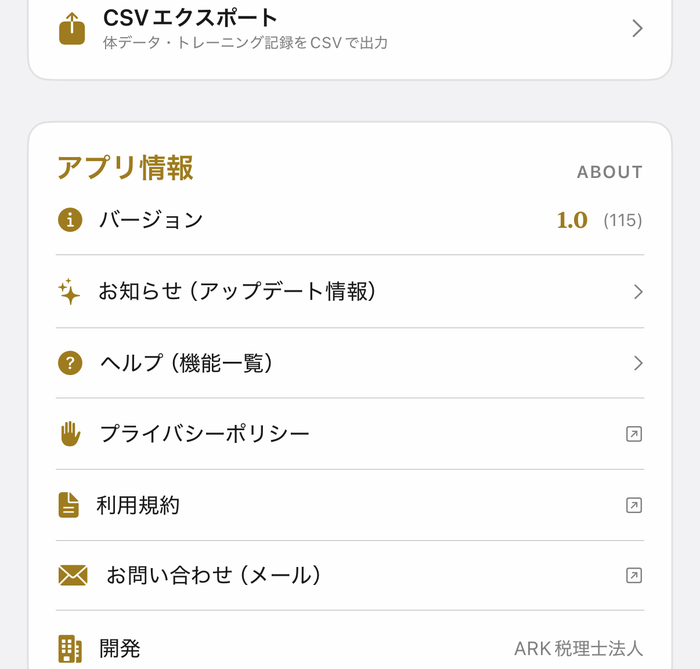 設定 → アプリ設定 の下部。説明書・プライバシーポリシー・利用規約・お問い合わせが並んでいます
窓口
- アプリ内: 設定 → ご意見・ご要望 → フィードバックを送信(スクリーンショット添付可)
- メール: 設定 → アプリ設定 → お問い合わせ(メール)
送っていただきたい情報
- 起きたこと/操作した手順/画面のスクリーンショット(あれば)
※いただいたフィードバックは開発者が直接確認し、改善に活用しています。
該当する項目が見つかりませんでした。別の言葉でお試しください。